

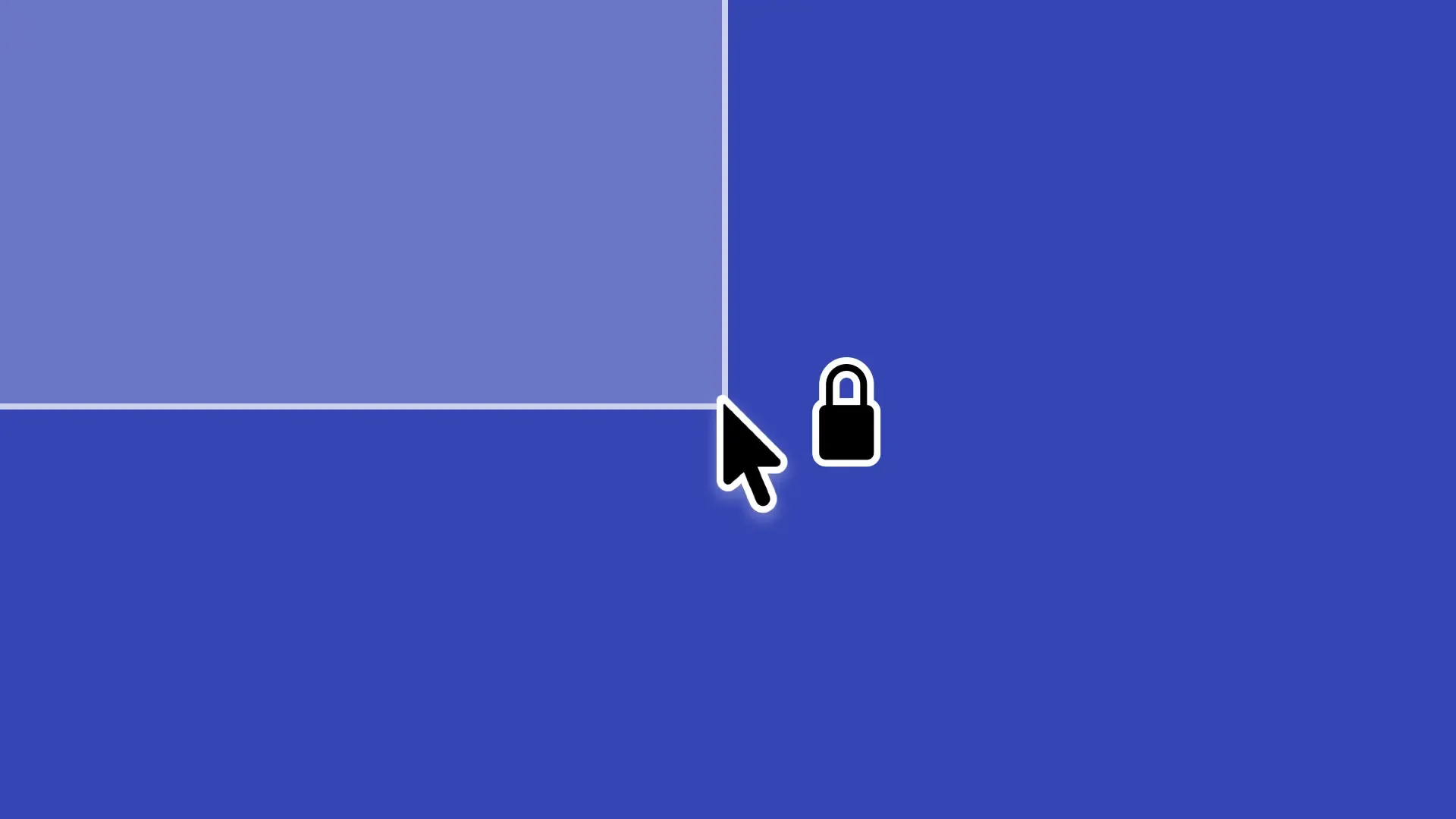
ドキュメントホーム / ドラッグロックを使う
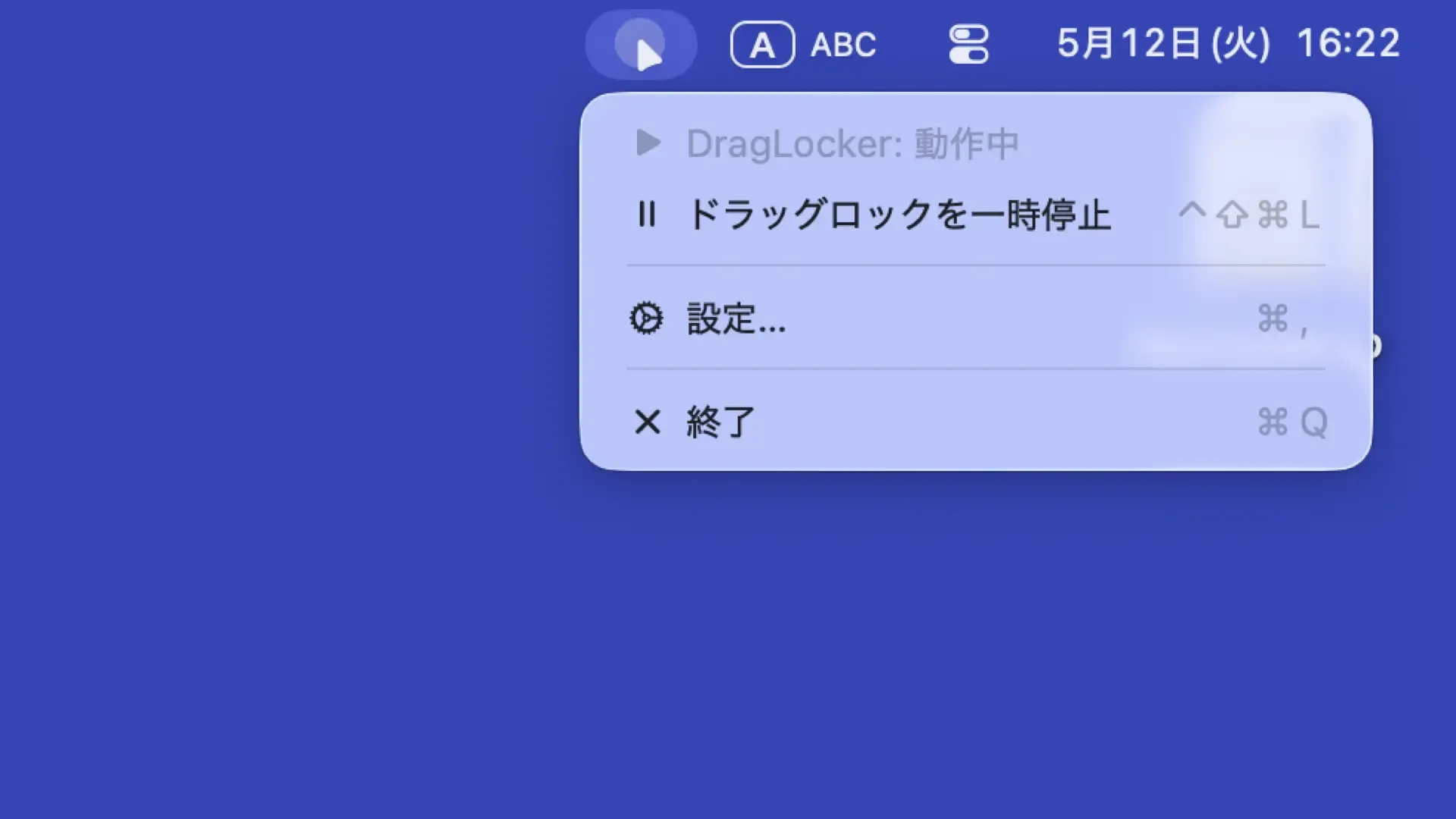
DragLockerのメニューを確認し、ドラッグロックが動作中であり、設定でロックしたいマウスボタンが有効化されていることを確認します(デフォルトでは左マウスボタンが有効化されています)。
マウスボタンの設定方法については「ドラッグロックの動作をカスタマイズする」および「設定」をご覧ください。
デフォルトでは「時間」方式でドラッグロックすることができます。
この場合、設定した時間(デフォルトでは1秒)の間、対象のマウスボタンを押したままにすることでロックすることができます。ロックされた後はマウスボタンを離しても、システム上は押されたままの状態を維持します。
ドラッグロックを解除するには、ロックされているマウスボタンをもう一度押します。
豆知識
設定で「Escキーですべてのロックを解除」がオン(デフォルト)になっている場合は、Escキーを押すことで、ロック状態にあるすべてのマウスボタンをロック解除できます。
設定を変更することで、「距離」方式でドラッグロックすることができます。
この場合、対象のマウスボタンを押したまま、設定した距離(デフォルトでは100 px)移動することでロックすることができます。ロックされた後はマウスボタンを離しても、システム上は押されたままの状態を維持します。
ドラッグロックを解除するには、ロックされているマウスボタンをもう一度押します。
豆知識
設定で「Escキーですべてのロックを解除」がオン(デフォルト)になっている場合は、Escキーを押すことで、ロック状態にあるすべてのマウスボタンをロック解除できます。
「両方」が選択されている場合は、上記の2つを組み合わせた状態になっています。このモードでは、設定した時間と距離のどちらかの条件が先に満たされた場合にロックされます。
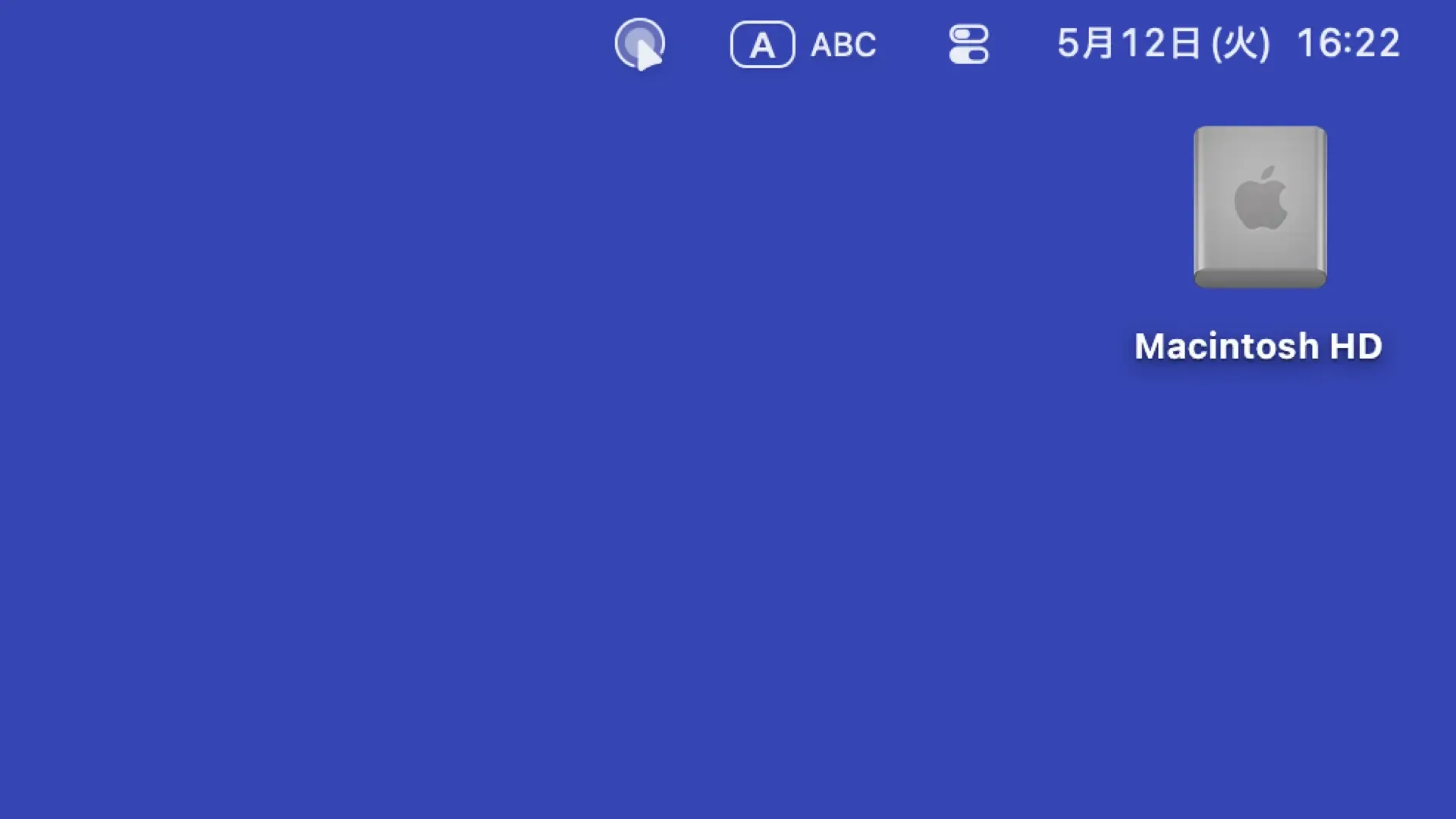
いずれかのマウスボタンがロック状態にある時、メニューバーにあるDragLockerアイコンはこの画像のように、アイコンの周りが縁取られたものに変わります。
情報
DragLockerの設定から、ドラッグロック中にポインタ付近にアイコンを表示させたり、ロック時・解除時にサウンドを鳴らしたりすることができます。
これらの設定については「ドラッグロックの動作をカスタマイズする」をご覧ください。
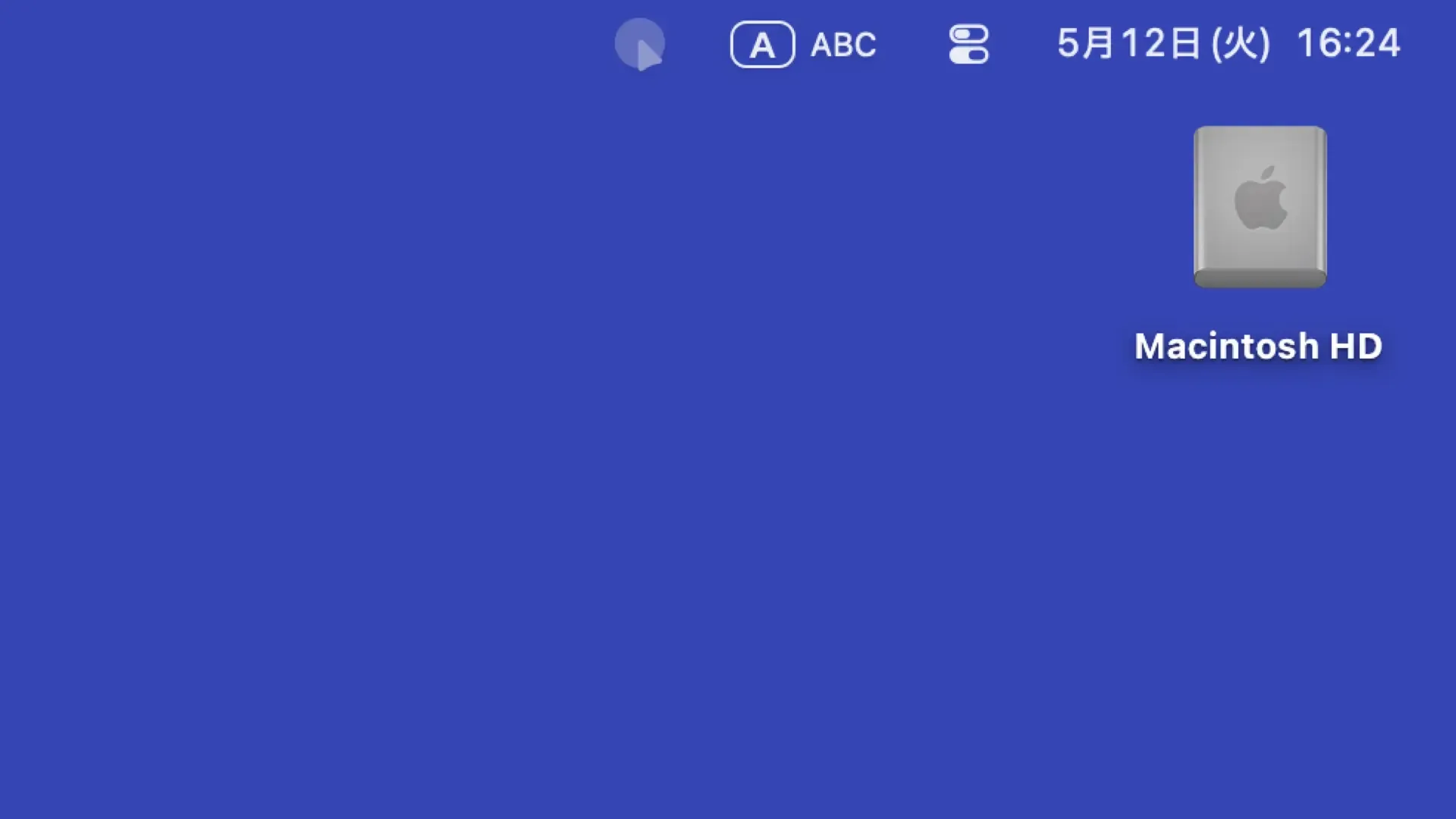
このように、メニューバーのDragLockerアイコンが半透明になっている場合は、ドラッグロックが一時停止または停止状態にあります。再開可能な場合はメニューから再開するか、切り替えショートカットキー(デフォルトでは^ (Control) + ⇧ (Shift) + ⌘ (Command) + Lキー)を使って再開することでドラッグロック機能を有効化することができます。
再開不可能な場合、DragLockerにアクセシビリティ権限が与えられていないため、システム設定から権限を与えることで再開することができるようになります。
注意
すでにシステム設定でDragLockerのアクセシビリティ権限がオンになっているにもかかわらず権限が求められる場合、システム設定のアクセシビリティ権限リストからDragLockerを一度削除し、追加し直してオンにする必要があります。これは、アプリをアップデートした場合や別のフォルダへ移動した場合など、アプリのパスが変わった場合に発生することがあります。
ドラッグロックが有効であるにもかかわらず動作しない場合、設定で目的のアプリが除外されていたり、限定リストに含まれていなかったりしている可能性があります。
アプリごとの設定については「アプリごとにドラッグロックの設定を変更する」および「設定」をご覧ください。


Copyright ©︎ 2026 今浦大雅


