

ドキュメントホーム / ドラッグロックの動作をカスタマイズする
DragLockerの設定から、ドラッグロックの設定を細かくカスタマイズすることができるため、好みに合わせて使いやすく設定することができます。
このセクションでは、DragLocker全体(グローバル設定)のカスタマイズ方法をご紹介します。
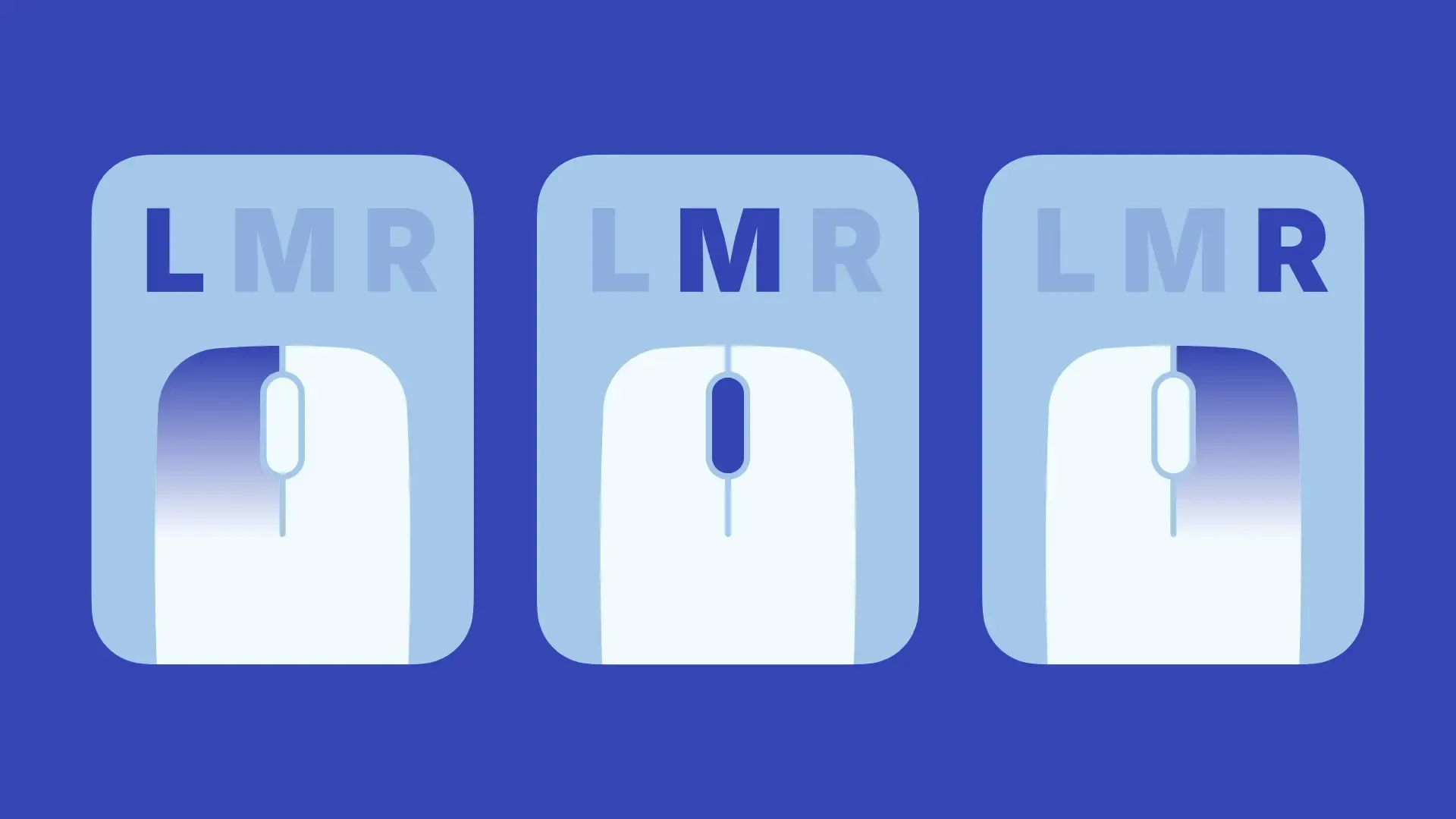
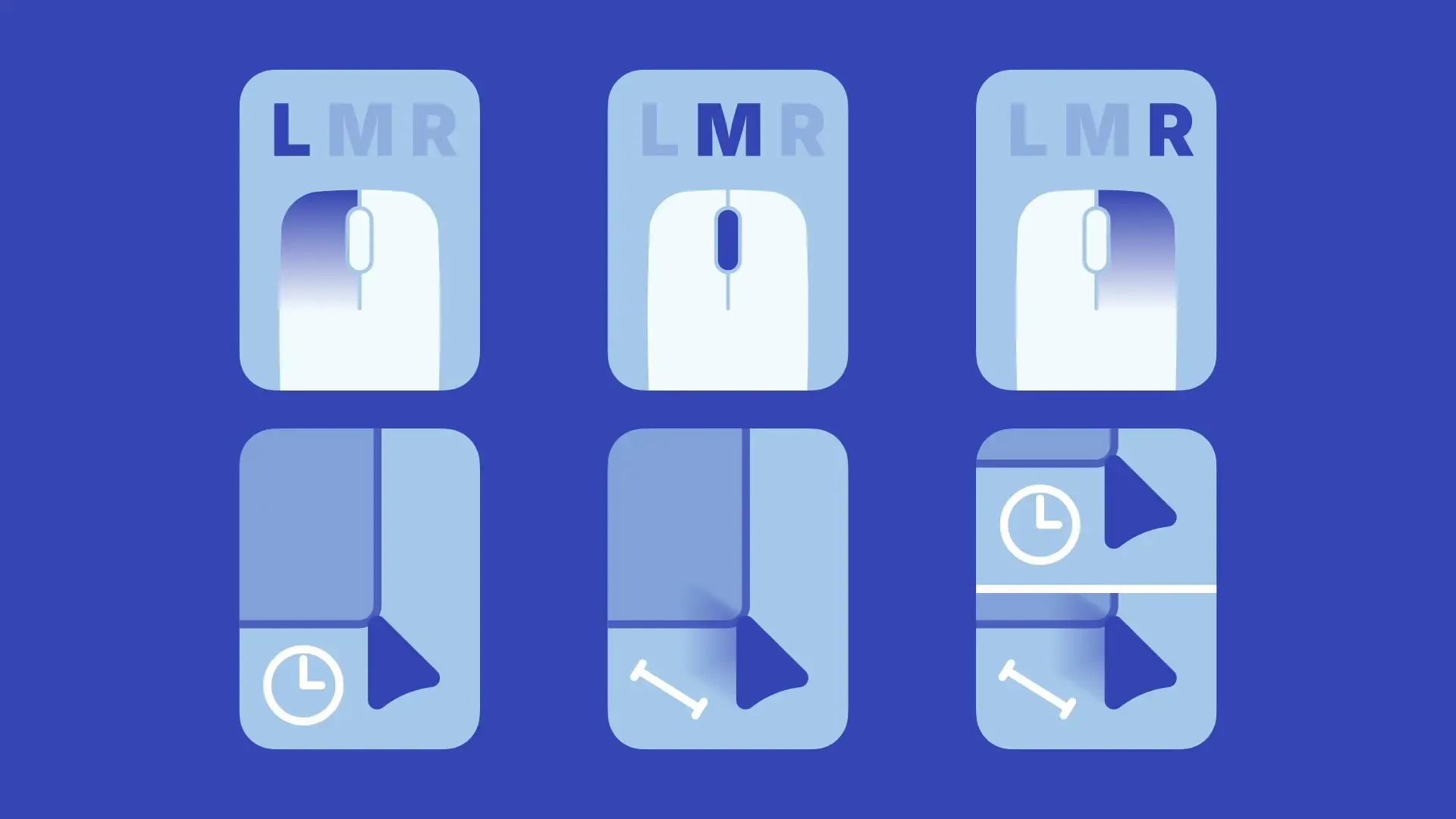
DragLockerでは、マウスの左ボタン(ボタン0)、右ボタン(ボタン1)、スクロールホイールボタン(ボタン2)のロックに対応しています。
デフォルトではこれらのうち、左マウスボタンのみが対象になっていますが、他のボタンもロックの対象に設定することができます。
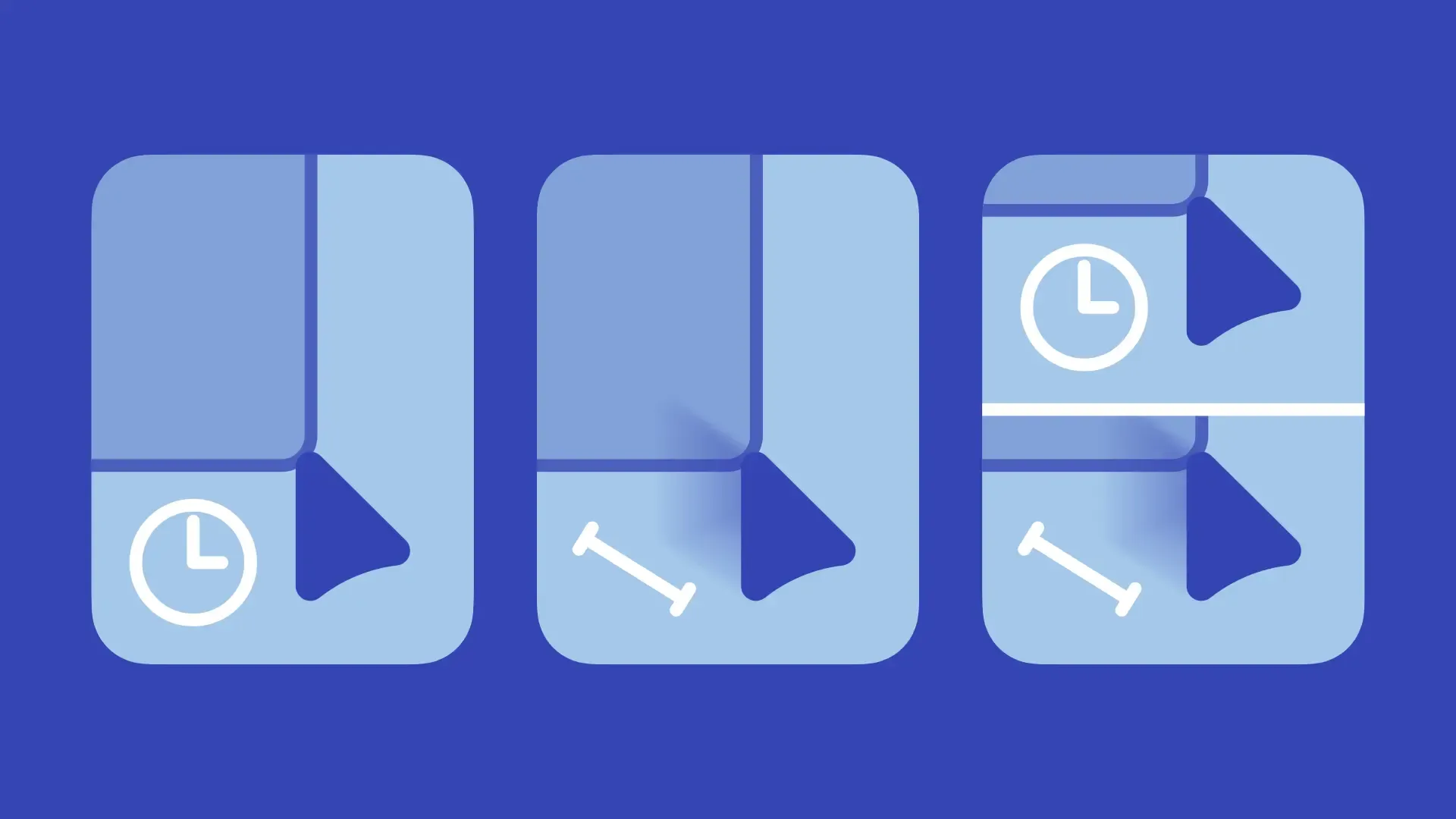
DragLockerでは、「時間」「距離」「両方」の3つからドラッグロックを開始する方法を選択することができます。
デフォルトではこれらのうち、時間方式でロックされるようになっていますが、好みや使い方に合わせてロックの開始方法を変更することができます。
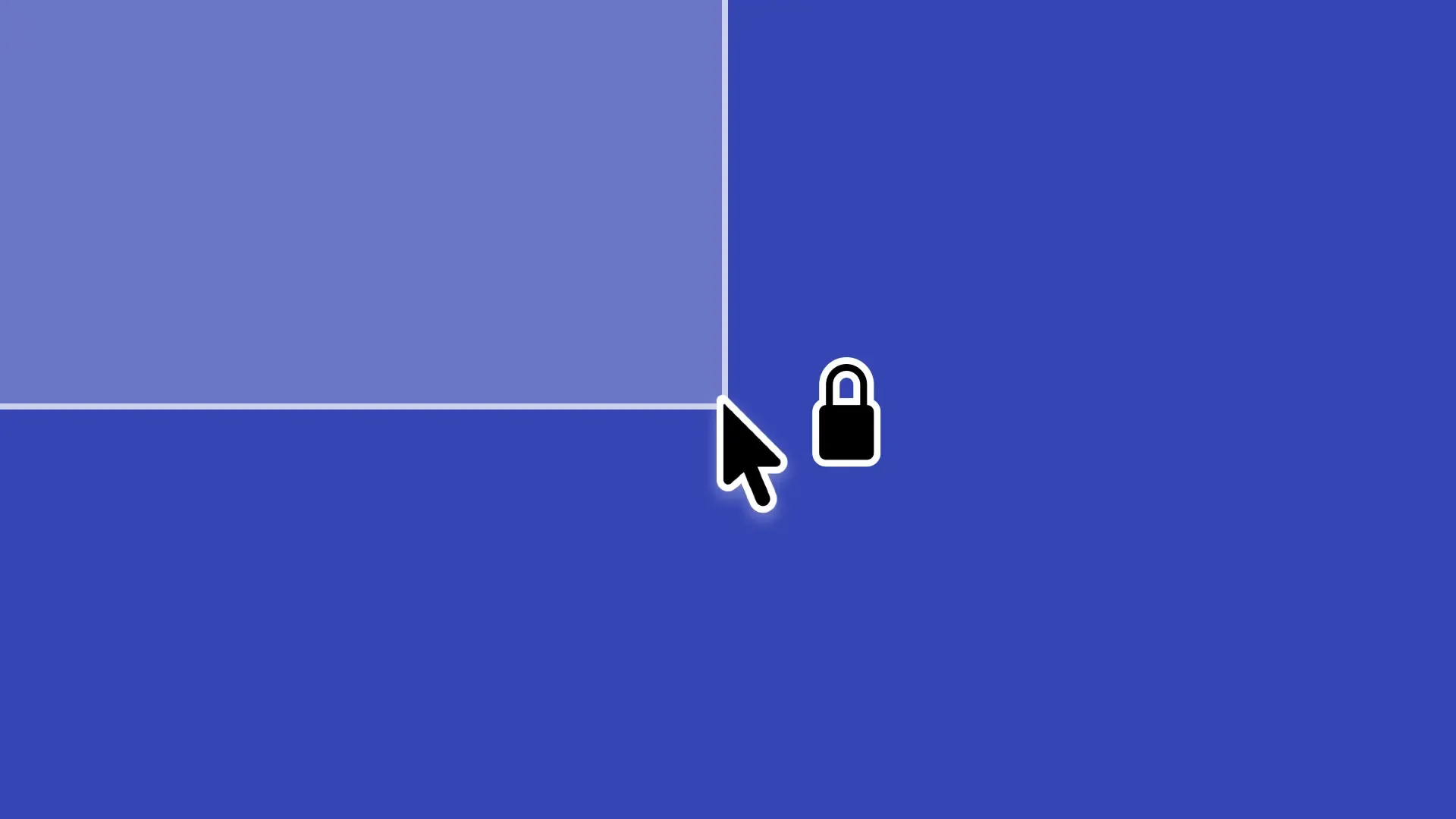
いずれかのマウスボタンがロックされているときにポインタ付近にアイコンを表示したり、ロックされた時と解除されたときにサウンドを再生したりすることができます。
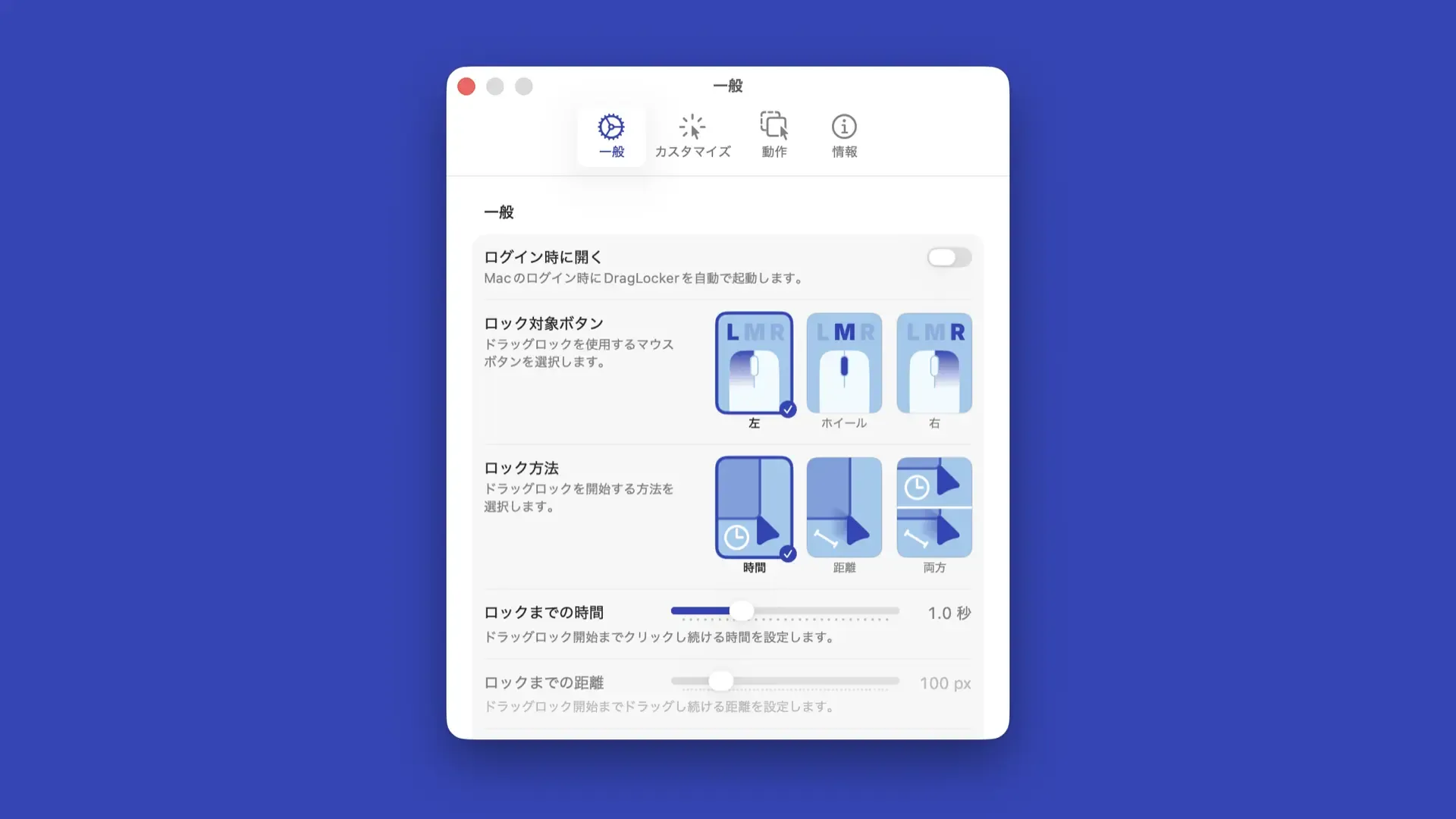
ドラッグロックに関する基本設定は、DragLockerの一般設定から行うことができます。
ロック対象ボタンとロック方法の設定は、右側に表示されている画像ボタンをクリックすることで選択することができます。
ロック対象ボタンはトグルボタンになっており、画像ボタンをクリックするたびに選択したり選択解除したりすることができるため、ロックの対象に含めたくないボタンは選択解除することでロックの対象から除外することができます。
複数のボタン(最大3つ)を対象にすることもできます(すべてのチェックを外すとすべてのマウスボタンでドラッグロックが無効化されるため、ドラッグロック一時停止と同じような状態となります)。
ロック方法はこれら3つの中から1つの方法を選ぶ必要があります。これらの方法の使い方については、「ドラッグロックを使う」をご覧ください。
「ロックまでの時間」は、ドラッグロックが開始されるまでマウスボタンを押し続ける時間を設定します。この設定はロック方法が「時間」または「両方」が選ばれているときに設定可能です。
「ロックまでの距離」は、ドラッグロックが開始されるまでドラッグし続ける距離を設定します。この設定はロック方法が「距離」または「両方」が選ばれているときに設定可能です。
アイコン表示とサウンド再生に関する設定はDragLockerの「カスタマイズ」設定から行うことができます。
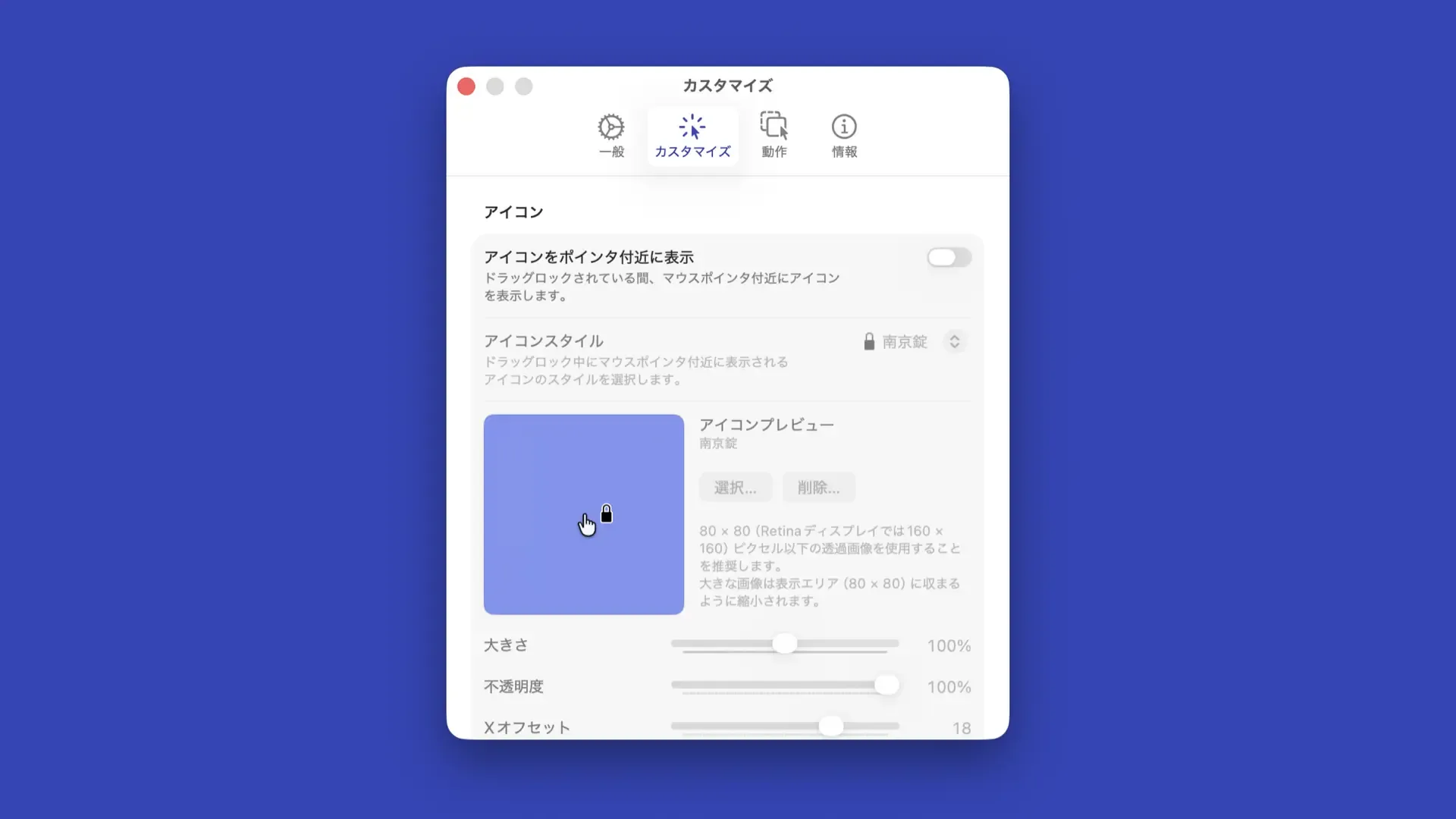
いずれかのマウスボタンがロックされているときにアイコンをポインタ付近に表示するには、「アイコンをポインタ付近に表示」をオンにします。この設定をオンにすると、アイコンに関する設定が利用可能になります。
アイコンスタイルからは、ポインタ付近に表示されるアイコンの種類を選択することができます。
「シングルインジケーター」セクションにあるアイコンは、マウスボタンが1つ以上ロックされているときに表示されるアイコンです。ロックされているマウスボタンにかかわらず1つのアイコンが表示されます。
「マルチインジケーター」セクションにあるアイコンは、ロックされているマウスボタンに合わせて表示が変わるアイコンです。複数のボタンを対象に設定している場合は、これらのアイコンを設定することでどのボタンがロックされているかが一目でわかります。
注意
カスタムアイコンはシングルインジケーターのもののみ設定することができます。
アイコンスタイルの下には現在のアイコン設定を確認・調整することができるアイコンプレビューがあり、実際のアイコン表示をプレビューしながらカスタマイズすることができます。
ここでは、アイコンの大きさや不透明度、オフセットを調整することができます。
アイコンプレビューの下にはアニメーション設定があり、アイコンの表示時と非表示時のアニメーションを選択することができます。
「デフォルト」はアイコンごとに設定されているアニメーションが使用されます。好みに合わせて他のアニメーションに変更することができます。
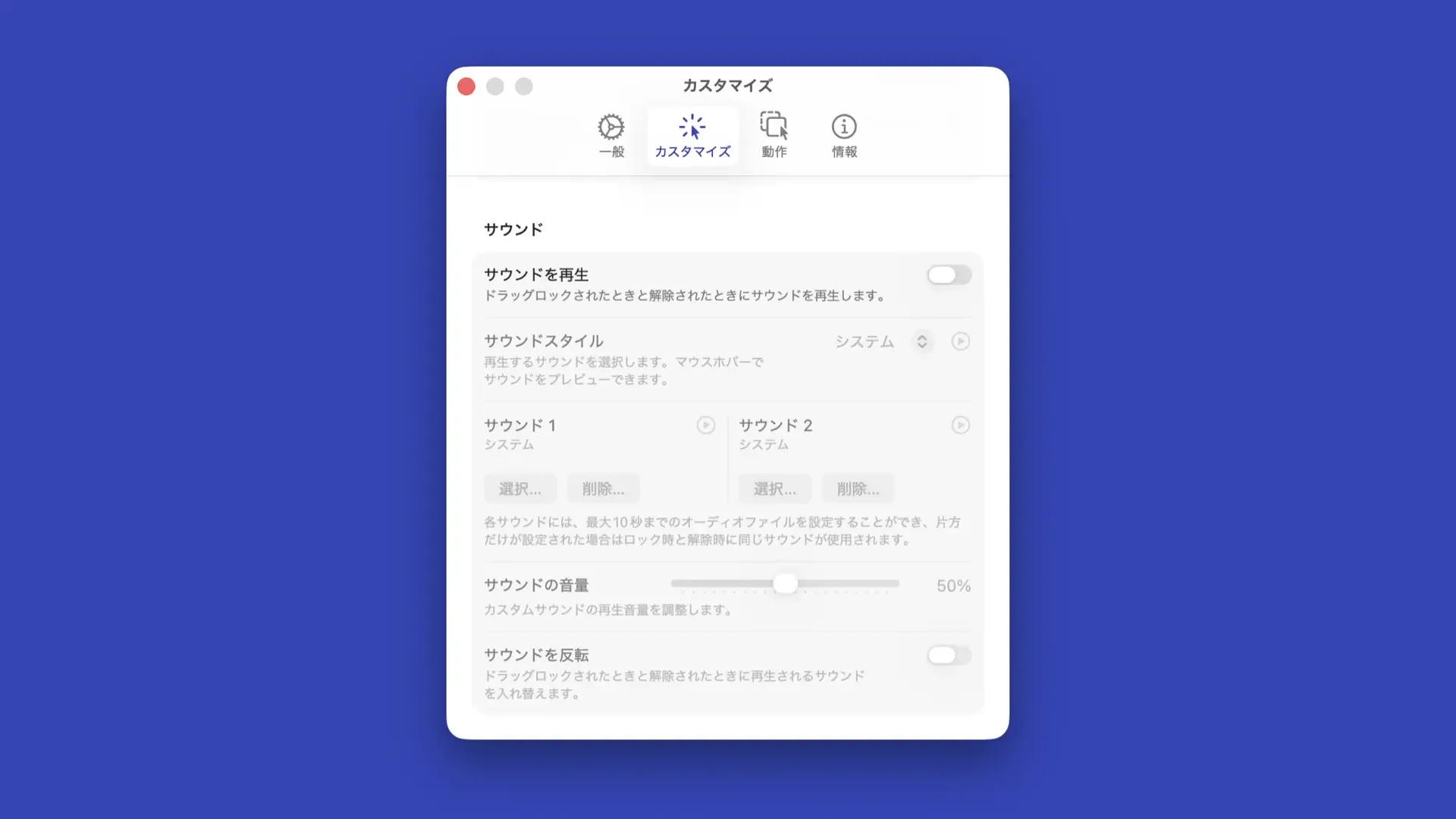
いずれかのマウスボタンがロックされたときと解除されたときにサウンドを再生するには、「サウンドを再生」をオンにします。この設定をオンにすると、サウンドに関する設定が利用可能になります。
サウンドスタイルからは、再生されるサウンドの種類を選択することができます。
選択できるサウンドの種類は、システム設定で選択されているシステム通知音を鳴らす「システム」と、アプリ内に用意された様々なサウンド、オーディオファイルを選択する「カスタム」から選択できます。
ピッカーの右にあるプレビューボタンをクリックするか、選択肢をマウスホバーすることでそのサウンドをプレビュー再生することができます。
サウンドスタイルの下には現在のサウンドを1つずつ確認したり、オーディオファイルを選択したりすることができるエリアがあります。
サウンドの音量を変更したい場合は「サウンドの音量」のスライダーを左右に動かすことで調整できます。デフォルトでは50%の大きさになっていますが、環境や好みに合わせて調整することができます。この設定は「システム」以外のサウンドが選ばれているときに利用可能です。
ロックされたときと解除されたときに再生されるサウンドを入れ替えたい場合は「サウンドを反転」をオンにします。この設定は「システム」以外のサウンドが選ばれているときに利用可能です。
DragLockerでは、全体の設定に加え、特定のアプリでの動作もカスタマイズすることができます。
アプリごとに設定をカスタマイズする方法については「アプリごとにドラッグロックの設定を変更する」をご覧ください。

Copyright ©︎ 2026 今浦大雅


