

ドキュメントホーム / アプリごとにドラッグロックの設定を変更する
DragLockerの「動作」設定から、アプリごとにドラッグロックの設定をカスタマイズすることができます。
DragLockerの設定から、特定のアプリでドラッグロックしないように除外したり、逆に特定のアプリでのみドラッグロックするように限定したりすることができます。
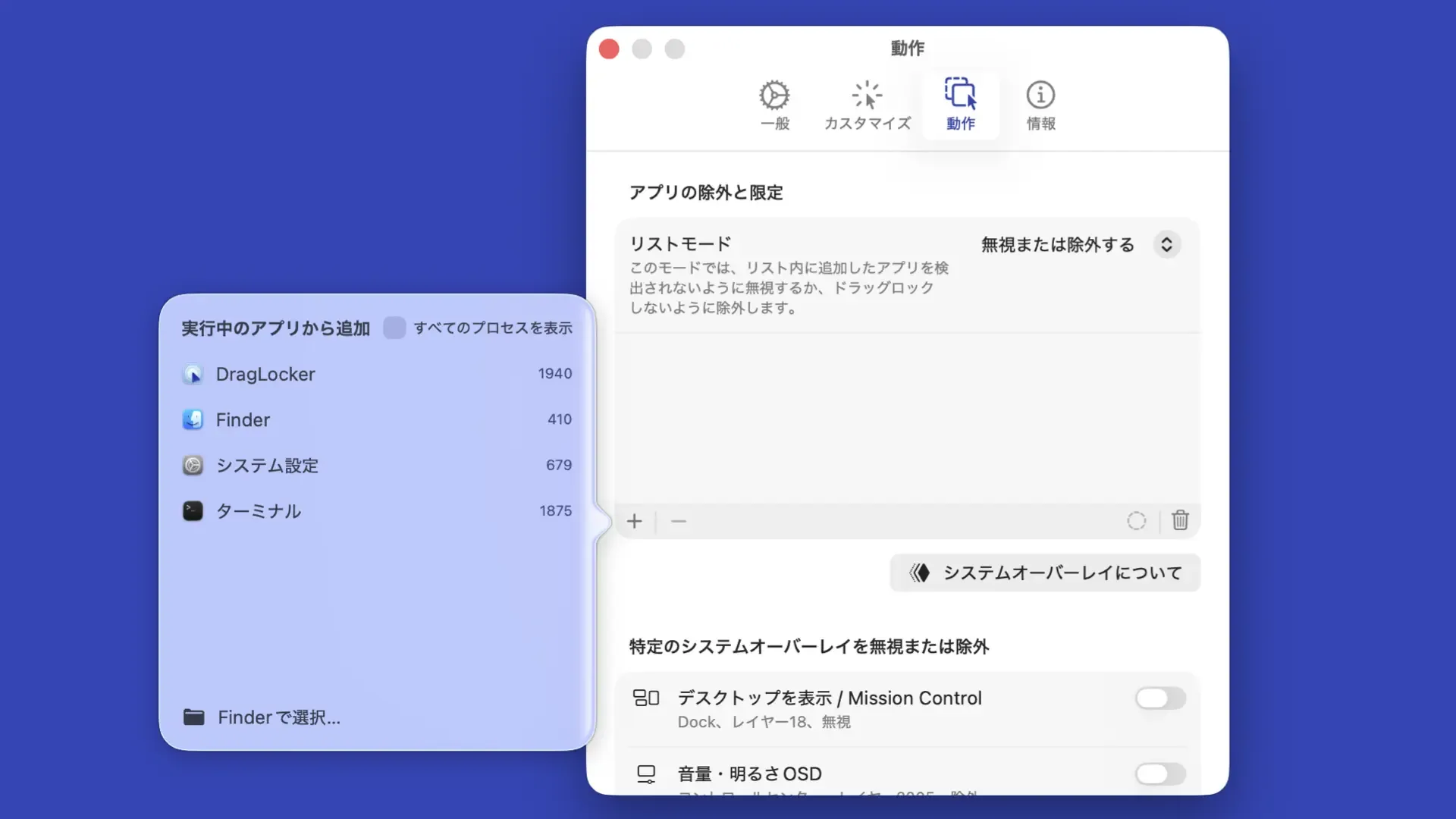
動作設定の「アプリの除外と限定」セクションから特定のアプリを除外したり特定のアプリに限定したりすることができます。
アプリを除外するか限定するかの設定は「リストモード」を切り替えることで変更できます。
デフォルトでは「無視または除外する」モードになっていて、リストに追加したアプリがドラッグロックの対象から除外されます。
追加したアプリを無視するように設定したい場合は、そのアプリを選択した後にコンテキストメニューやリストのボトムバーからアプリモードを「無視」に変更します。
除外するように設定されたアプリは、そのアプリの上でマウスボタンが押されてもドラッグロックしないように設定されます。
特定のアプリではDragLockerを使っていない時と同じように操作したいときに便利です。
無視するように設定されたアプリは、そのアプリの上でマウスボタンが押されてもそのアプリの存在が無視され、1つ下にあるアプリが検出されるようになります。
画面全体を覆うようなオーバーレイアプリを使用している場合、そのアプリを無視することで、その下にある他のアプリが正しく検出されるように(アプリごとの設定が正しく適用されるように)設定できます。例えば、オーバーレイアプリが透明な場合、どこをクリックしても誤ってオーバーレイアプリが検出されてしまうことを防止できます。
DragLockerではアプリの除外と限定だけでなく、アプリごとにドラッグロックの設定をカスタマイズすることができます。
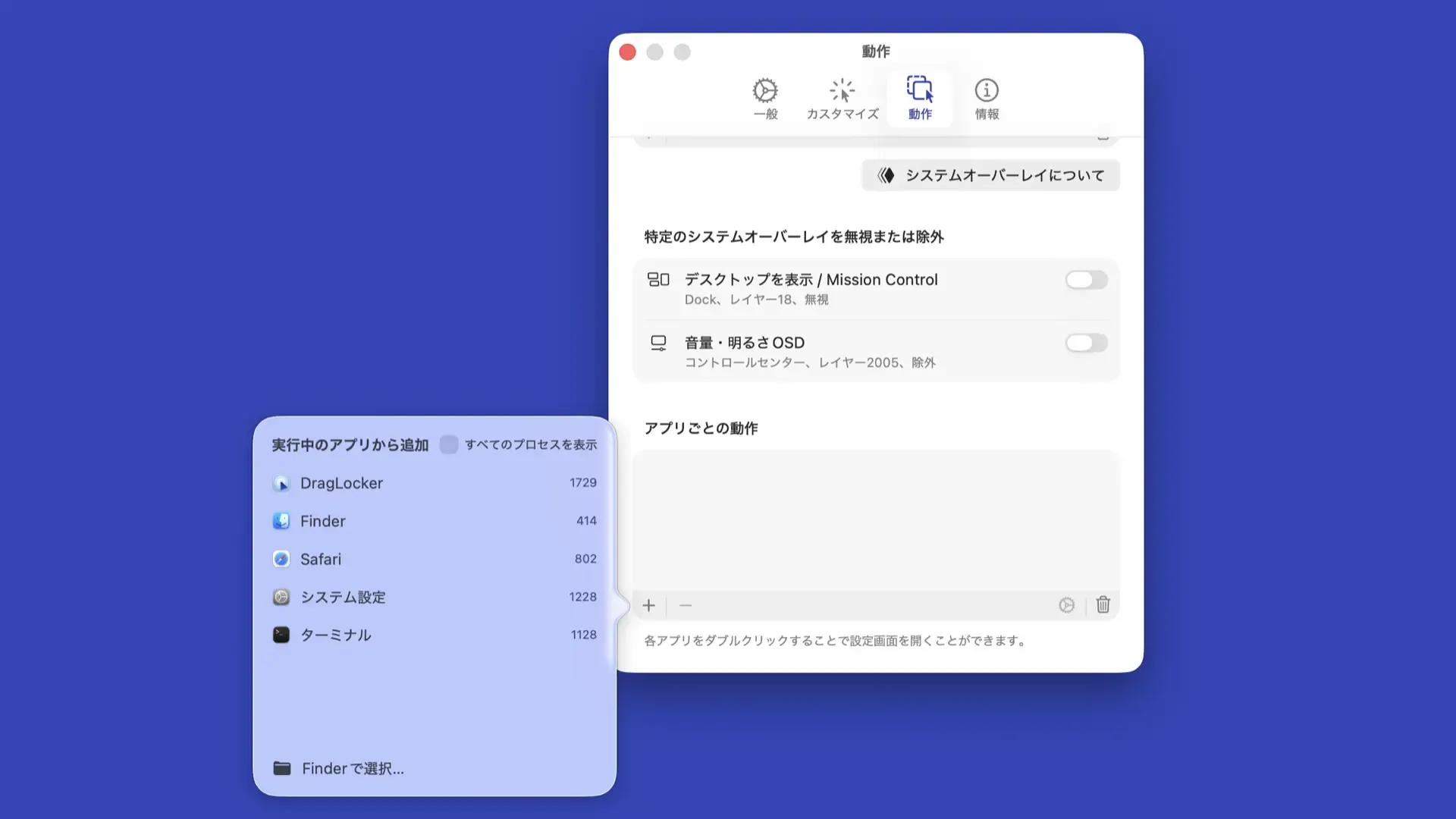
動作設定の「アプリごとの動作」セクションからアプリごとのカスタマイズを追加することができます。
アプリをカスタマイズするには、まずはリストにカスタマイズしたいアプリを追加します。
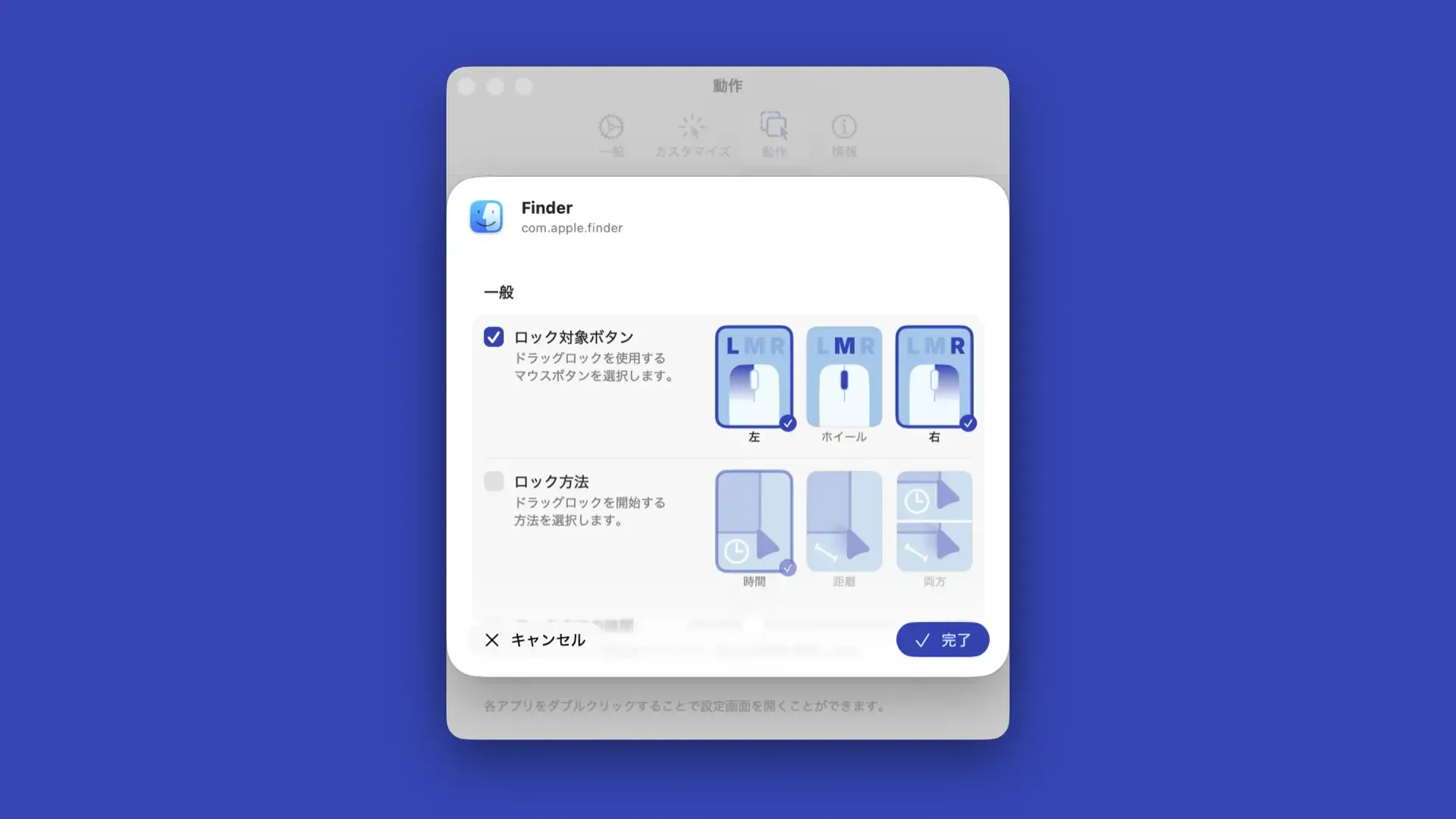
カスタマイズしたいアプリをリストに追加したら、追加したアプリをダブルクリックすることでそのアプリの設定を開くことができます。
各設定にはチェックボックスがあり、オンにすることでグローバル設定を上書きしてカスタム設定を適用することができます。カスタマイズ後は、右下の「完了」ボタンを押すことで設定が保存され、そのアプリでカスタマイズされた設定が利用可能になります。
情報
カスタムアイコンやカスタムサウンドを設定することができますが、この画面から画像ファイルやオーディオファイルを指定することはできません。
カスタムアイコンやカスタムサウンドを使用したい場合、最初にグローバル設定でファイルを選択する必要があります(グローバル設定でファイルを選択した後に別のアイコンやサウンドに戻しても選択したカスタムファイルは維持されます)。

Copyright ©︎ 2026 今浦大雅


