

DragLockerを使えば、Macに接続されたあらゆるマウスでドラッグロックできます。
あらゆるマウスで
使用可能



macOS Sonoma (14.0) またはそれ以降
スクロールしてさらに詳細を表示

特定のマウスボタンでのみドラッグロックするように設定したり、ドラッグロックを開始する方法を選択したりしてカスタマイズできます。
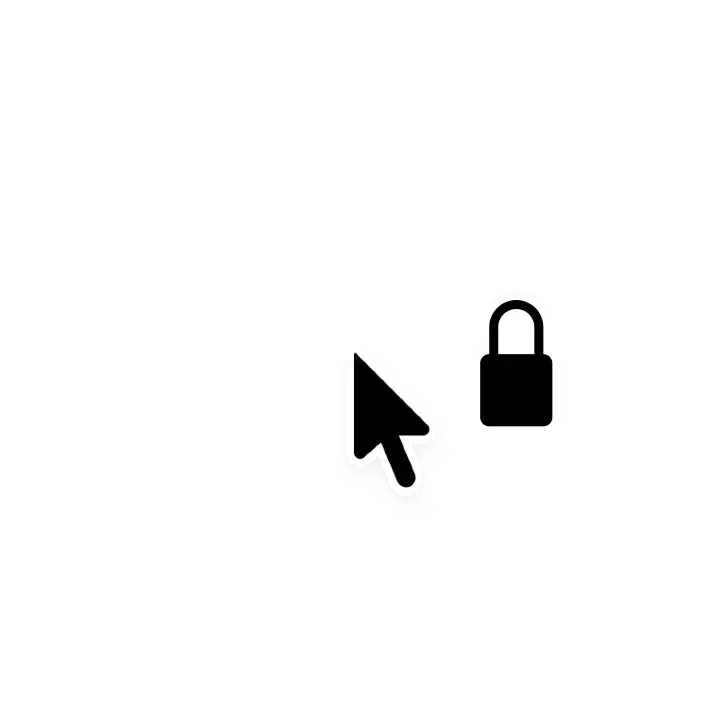
アプリの設定からアイコンを表示するように設定すれば、ドラッグロックされているときにポインタ付近にアイコンが表示され、現在の状態が一目でわかります。

アプリごとにドラッグロックの設定をカスタマイズすることができるため、特定のアプリでのみ動作するようにしたり、特定のアプリを除外したりすることができます。
はい、動作します。
MacBookの内蔵トラックパッドからMagic Mouse、Magic Trackpad、一般的なPCマウスまで、すべてのポインティングデバイスに対応しています。
いいえ、アプリは非常に軽量です。
アプリ自体の大きさが小さいのはもちろん、使用中のCPUやメモリ使用率が最小限になるように設計されています。バッテリーで動作するMacBookでもバッテリー寿命への影響は最小限ですので、安心してお使いいただけます。
DragLockerでは左マウスボタン(ボタン0)、右マウスボタン(ボタン1)、スクロールホイールボタン(ボタン2)のロックに対応しています。デフォルトでは左ボタンのみが有効化されていますが、設定でカスタマイズすることができます。
いいえ、いかなるデータも収集したり送信したりすることはありません。
DragLockerはドラッグロックの機能に必要なものを除いて、いかなるデータも保存したり送信したりすることはありませんので、プライバシーが心配な方でも安心してご利用いただけます。
詳細については、プライバシーポリシーをご覧ください。
DragLockerはシステムのマウスダウン・アップイベントを操作する(置き換える)ことでドラッグロック機能を実現しており、マウスイベントを操作するためにアクセシビリティ権限が必要となります。
はい、ほとんどのアプリで問題なく動作するはずです。
ただし、マウスイベントを置き換えるアプリと一緒に使うと競合が発生する可能性がありますのでご注意ください。
他のアプリと使った場合に問題が発生した場合は、サポートとフィードバックページからご連絡ください。
見つけたバグの報告やアプリを使ってみた感想など、皆様からのフィードバックをお待ちしています。フィードバックの送信方法については、サポートとフィードバックページをご覧ください。
DragLockerを使ってみてとても便利だと感じていただけましたら、開発者をサポートしていただけますと嬉しいです。開発を続けるモチベーションになります!
サポートしていただける場合は、以下のサービスを使ってサポートしていただけます。

Copyright ©︎ 2026 今浦大雅


