DragLocker
DragLocker

設定

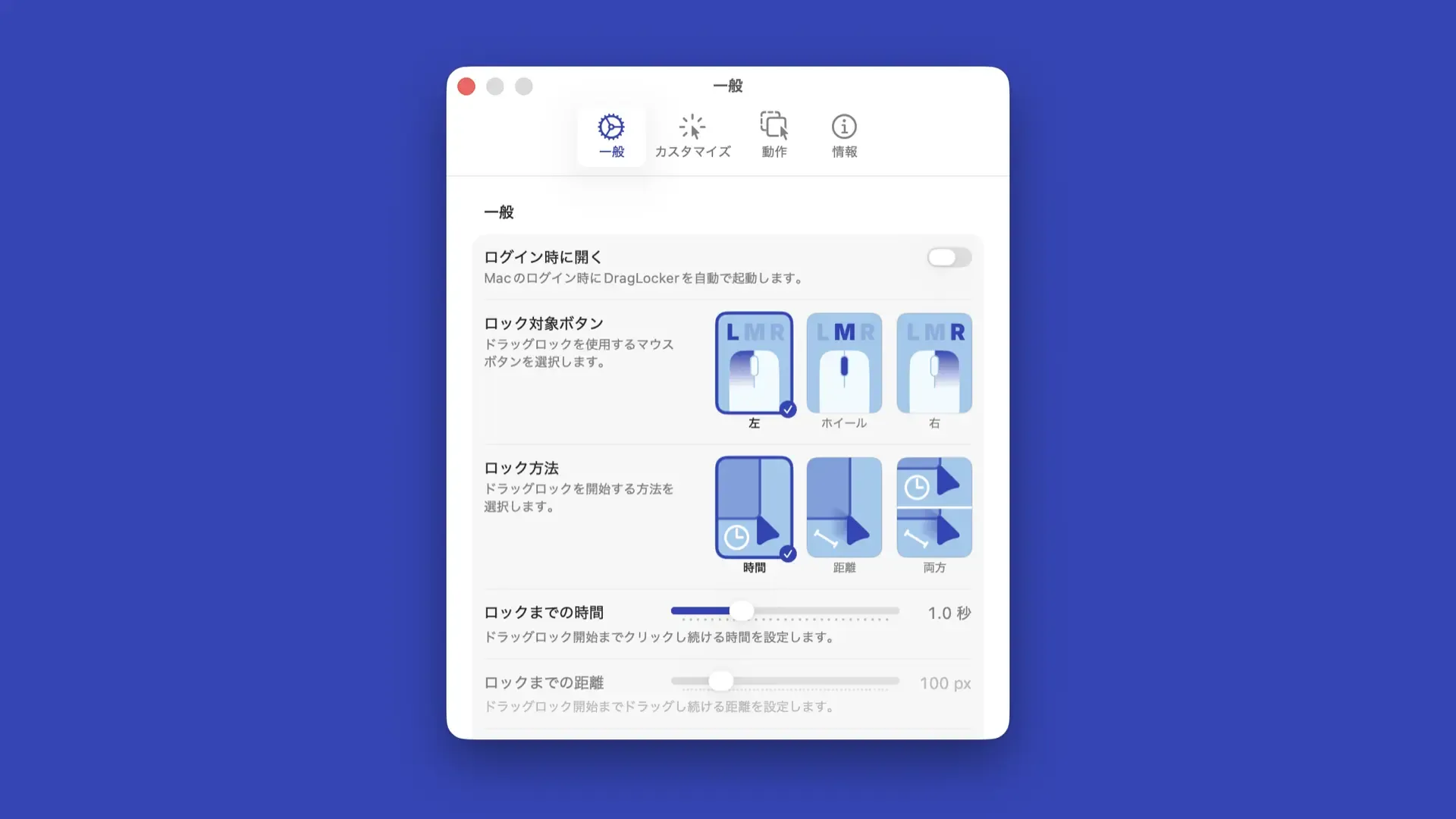
一般

一般

  • ログイン時に開く
    • Macのログイン時にDragLockerを自動で起動します。
    • デフォルト: オフ
  • ロック対象ボタン
    • ドラッグロックを使用するマウスボタンを選択します。
    • デフォルト:
  • ロック方法
    • ドラッグロックを開始する方法を選択します。
    • デフォルト: 時間
  • ロックまでの時間
    • ドラッグロック開始までクリックし続ける時間を設定します。
    • デフォルト: 1.0 秒
  • ロックまでの距離
    • ドラッグロック開始までドラッグし続ける距離を設定します。
    • デフォルト: 100 px
  • Escキーですべてのロックを解除
    • ドラッグロック中にEscキーを押してすべてのボタンのロックを解除します。
    • デフォルト: オン

情報
ドラッグロックの使い方については「ドラッグロックを使う」および「ドラッグロックの動作をカスタマイズする」をご覧ください。

状態

  • ドラッグロック監視
    • 現在のドラッグロックの状態が表示され、切り替えることができます。
  • 切り替えショートカット
    • ドラッグロック監視を切り替えるグローバルショートカットキーを設定します。
    • デフォルト: ^ (Control) + ⇧ (Shift) + ⌘ (Command) + L
  • 切り替え時に通知を送信
    • ドラッグロックの切り替え時にシステム通知を表示します。
    • デフォルト: オフ

権限

  • アクセシビリティ
    • アクセシビリティ権限の状態が表示され、必要に応じて設定することができます。ドラッグロック機能を使用する場合は許可を与える必要があります。
  • 通知
    • 通知権限の状態が表示され、必要に応じて設定したりテスト通知を送信したりすることができます。通知機能を使用するには許可を与える必要があります。

App Store機能

  • レビューを求めないようにする
    • 定期的にApp Storeへのレビューを求める画面が表示されないように設定します。
    • デフォルト: オフ

情報
このセクションはApp Store版を使用している場合のみ表示されます。レビューリクエストについては「App Storeレビューリクエストについて」をご覧ください。

カスタマイズ

アイコン

  • アイコンをポインタ付近に表示
    • ドラッグロックされている間、マウスポインタ付近にアイコンを表示します。
    • デフォルト: オフ
  • アイコンスタイル
    • ドラッグロック中にマウスポインタ付近に表示されるアイコンのスタイルを選択します。
    • デフォルト: 南京錠
  • 大きさ
    • アイコンの表示サイズを調整します。
    • デフォルト: 100%
  • 不透明度
    • アイコンの不透明度を調整します。
    • デフォルト: 100%
  • Xオフセット
    • アイコンの水平方向の表示位置を調整します。
    • デフォルト:
      • 南京錠: 18
      • ドット: 14
      • 大きなリング: -1
      • フォーカス: -1
      • カスタム: 0
      • 信号機(横): 30
      • 信号機(縦): 22
      • 小さな信号機(横): 24
      • 小さな信号機(縦): 20
      • テキスト(横): 30
      • テキスト(縦): 20
  • Yオフセット
    • アイコンの垂直方向の表示位置を調整します。
    • デフォルト:
      • 南京錠: -1
      • ドット: 0
      • 大きなリング: 0
      • フォーカス: 0
      • カスタム: 0
      • 信号機(横): 0
      • 信号機(縦): 0
      • 小さな信号機(横): 0
      • 小さな信号機(縦): 0
      • テキスト(横): 0
      • テキスト(縦): 0
  • アニメーション
    • アイコン表示時と非表示時に適用されるアニメーションを選択します。
    • デフォルト: デフォルト

情報
アイコンのカスタマイズについては「ドラッグロックの動作をカスタマイズする」をご覧ください。

サウンド

  • サウンドを再生
    • ドラッグロックされたときと解除されたときにサウンドを再生します。
    • デフォルト: オフ
  • サウンドスタイル
    • 再生するサウンドを選択します。マウスホバーでサウンドをプレビューできます。
    • デフォルト: システム
  • サウンドの音量
    • カスタムサウンドの再生音量を調整します。
    • デフォルト: 50%
  • サウンドを反転
    • ドラッグロックされたときと解除されたときに再生されるサウンドを入れ替えます。
    • デフォルト: オフ

情報
サウンドのカスタマイズについては「ドラッグロックの動作をカスタマイズする」をご覧ください。

動作

アプリの除外と限定

  • リストモード
    • アプリの除外と限定リストのモードを指定します。
    • デフォルト: 無視または除外する
  • アプリの除外と限定リスト
    • リストモードに応じて、リスト内に追加されたアプリが除外・限定されます。リストモードが「無視または除外する」に設定されている場合、アプリごとに無視するか除外するかを指定できます。

情報
特定のアプリを除外したり限定したりする方法について詳しくは「アプリごとにドラッグロックの設定を変更する」をご覧ください。

特定のシステムオーバーレイを無視または除外

  • Launchpad
    • Launchpadのオーバーレイを除外します。この設定は、macOS Sequoiaまたはそれ以前のバージョンでのみ表示されます。
    • デフォルト: オフ
  • デスクトップを表示 / Mission Control
    • デスクトップを表示とMission Controlのオーバーレイを無視します。
    • デフォルト: オフ
  • 音量・明るさOSD
    • 音量・明るさOSDのオーバーレイを除外します。
    • デフォルト: オフ

アプリごとの動作

  • アプリごとの設定リスト
    • リストに追加されたアプリの設定をカスタマイズすることができます。

情報
アプリごとに設定をカスタマイズする方法について詳しくは「アプリごとにドラッグロックの設定を変更する」をご覧ください。